2026最新VPS搭建V2Ray翻墙梯子教程含一键脚本
最新VPS搭建V2Ray翻墙梯子教程,只需要简单的三个步骤就可以自己动手搭建V2Ray,详细图文教程,一键搞定所有V2Ray配置,V2Ray一键脚本安装,整个安装过程十分简单容易上手。
 最新V2Ray搭建教程
V2Ray搭建详细图文教程
打开浏览器访问Google成功返回Google首页结果,就说明搭建V2Ray成功了,如何搭建呢?只需要简单的三个步骤就可以自己搭建V2Ray,下面就详细介绍V2Ray搭建步骤。
Total Time: 30 minutes
前期准备

需要一台适合搭建V2Ray翻墙梯子的VPS服务器,VPS服务器操作系统推荐使用Linux操作系统,如Debian、CentOS、Ubuntu都可以。
第一步:创建V2Ray服务器

如果已经拥有VPS服务器的朋友可以跳过这一部分,没有服务器的朋友可以先创建V2Ray服务器,推荐使用搬瓦工VPS服务器,网络线路速度和稳定性一直以来都比较不错。 选择VPS服务器要从以下五个方面综合考虑去选择,分别是: 1、选择海外VPS服务商; 2、选择大牌VPS服务商; 3、是否支持更换IP地址; 4、是否可更换机房; 5、主机配置。 特别需要注意的是,在购买完成之后,需要验证服务器IP是否被封,可使用IP可用性工具来对购买的服务器进行测试,这一步至关重要。
第二步:连接V2Ray服务器
经过第一步创建好了服务器之后,现在就需要来连接V2Ray服务器,电脑端推荐使用Xshell来链接V2Ray服务器,可点击Xshell官网下载最新版,安装过程和普通的软件安装一样,很简单就不展开描述,在Xshell安装完成之后,就可以使用Xshell来连接V2Ray服务器,具体步骤如下: 1、打开XShell; 2、点击菜单栏【文件】,位于软件左上角; 3、点击【新建】; 4、名称随意,协议选择SSH,主机你的服务器IP(外网IP),端口默认22不变(映射端口和自设端口除外); 5、点击确定; 6、在左侧会话管理器,选中刚添加的会话配置双击打开,可能会出现SSH安全警告,点击接受并保存即可; 7、提示输入用户名账号和密码,一般没特别设定用户名就是root,输入后记得点保存(没有提示可能IP被墙); 8、进入服务器后,就可以运行一键安装V2Ray脚本代码了。
第三步:V2Ray搭建

在第二步成功连接V2Ray服务器之后,就可以使用V2Ray一键安装脚本进行V2Ray搭建了,整个过程都是完全自动的,只需要按照提示选择几个参数即可。
Supply:
- BandwagonHost
- Vultr
- Linode
Tools:
- Xshell
- JuiceSSH
V2Ray一键脚本搭建教程
由于V2Ray对时间要求比较严格,要求误差必须在90秒以内,否则会导致安装失败。另外,时间误差跟服务器系统的时区没有直接关系,任意时区都可以,你也可以把服务器设置为跟你本地计算机处于同一时区,可以使用时间同步组件来实现时间同步。
安装时间同步组件ntp
VPS服务器需要进行服务器时间同步校对时就需要用到时间同步组件ntp,使服务器时间保持跟全球网络同步。
Debian/Ubuntu
apt-get install ntp ntpdate -y
CentOS/RedHat
yum install ntp ntpdate -y
安装完成后,先停止当前 VPS 服务器的 NTP 服务
service ntpd stop
然后再使当前 VPS 服务器的时间与时间服务器进行同步
ntpdate us.pool.ntp.org
最后启动 NTP 服务
service ntpd start
至此V2Ray服务器时间同步就完成了,如何验证服务器时间组件NTP是否同步?
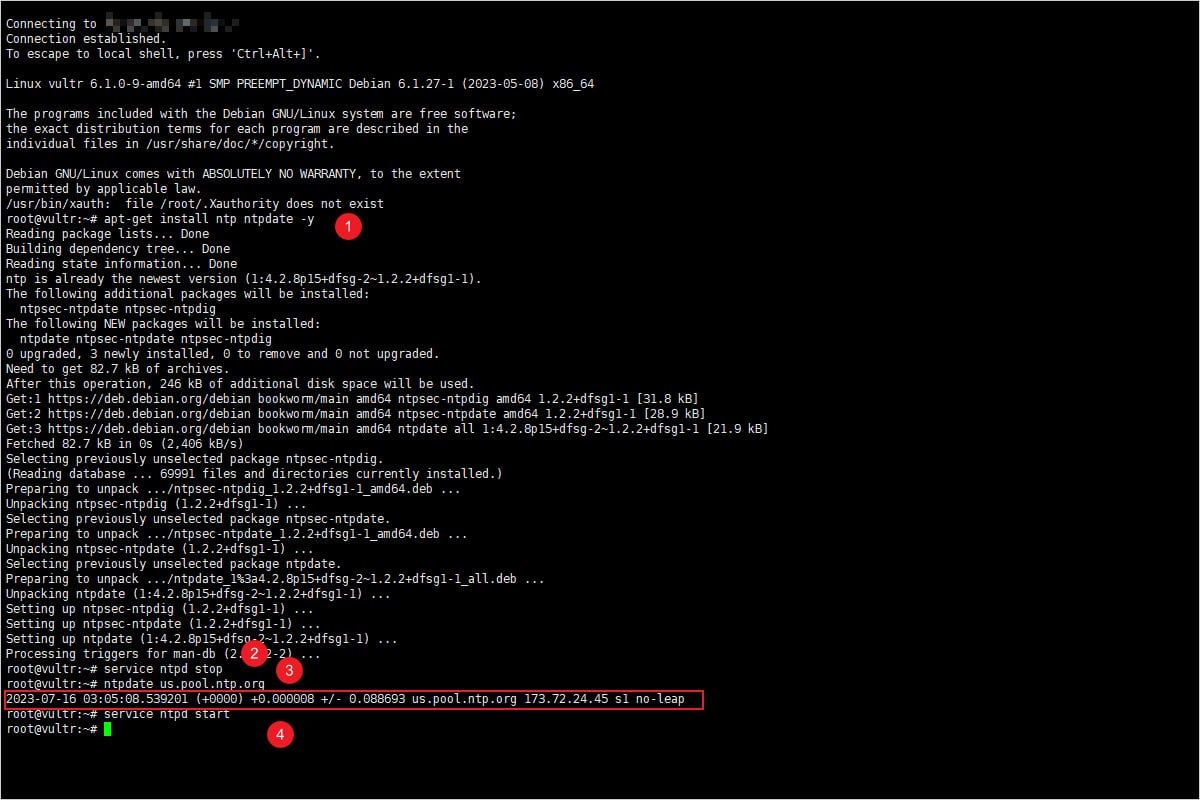 使用NTP同步V2Ray服务器时间
如上图所示,执行完上面的步骤后就可以看到服务器的时间及所在的时区。
至此V2Ray服务器配置完成,接下来就可以一键搭建V2Ray了。
执行V2Ray一键安装脚本
新的一键V2Ray脚本,安装简单方便,自动安装BBR加速,自动进行V2Ray相关配置,因此十分推荐使用,在Xshell命令界面输入以下命令回车执行即可。
bash <(wget -qO- -o- https://git.io/v2ray.sh)
当执行了上面的安装命令,整个安装过程大概几分钟就可以完成,并且没有错误提示的话,那么你就能看到类似下面的图片,就代表安装成功。
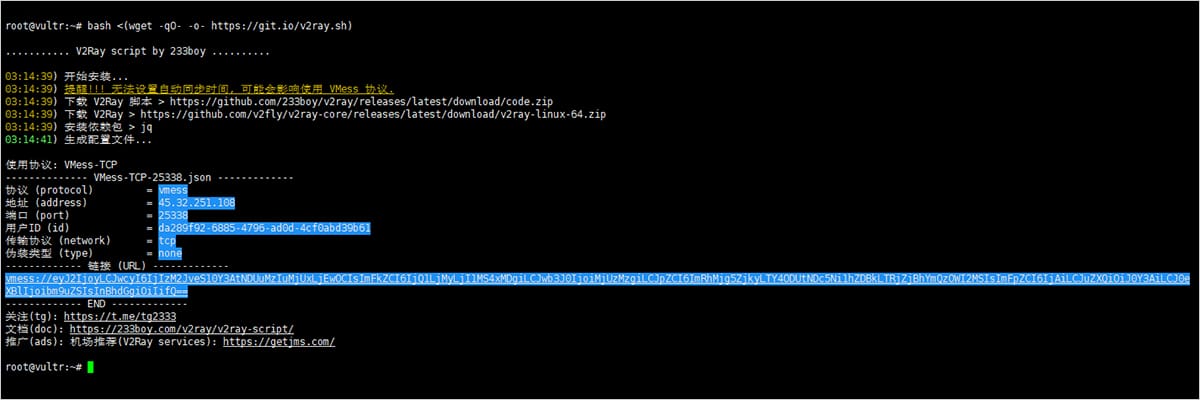 V2Ray一键脚本安装
记录上图当中的V2Ray配置信息,即上图中蓝色部分,在客户端手动添加V2Ray服务器的时候会用到,上图中链接可以在支持订阅链接的客户端直接一键导入使用。
截止这里使用VPS搭建V2Ray就成功了,接下来就需要使用V2Ray客户端来连接V2Ray。
V2Ray客户端连接V2Ray
本文以Windows平台下的V2Ray客户端v2rayN举例来连接V2Ray服务器,其它平台客户端的连接方式基本都大同小异。
首先下载v2RayN,下载完成之后解压即可使用,解压后的目录如下图所示,不同版本的文件数量可能会有不同,这个不必纠结,只要能正常链接V2Ray服务器即可。
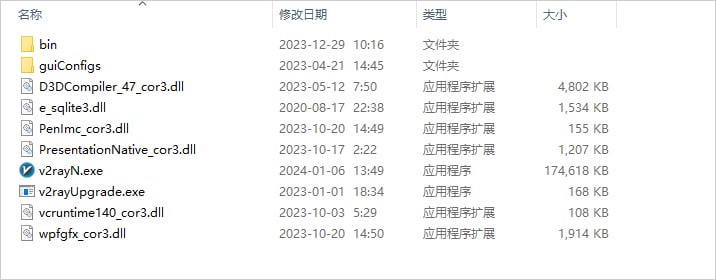 v2rayN 安装文件目录
单击鼠标右键以管理员身份运行 v2rayN.exe 即可开始使用,程序启动后会最小化到任务右小角的托盘,鼠标双击蓝色的 V 字小图标,即可打开软件的主界面。
从剪贴板导入方式添加V2Ray服务器
首先复制V2ray服务器的节点地址,即以 vmess:// 开头的链接。
然后点击软件主界面的服务器,选择从剪贴板导入批量URL即可导入节点信息,如下图所示。
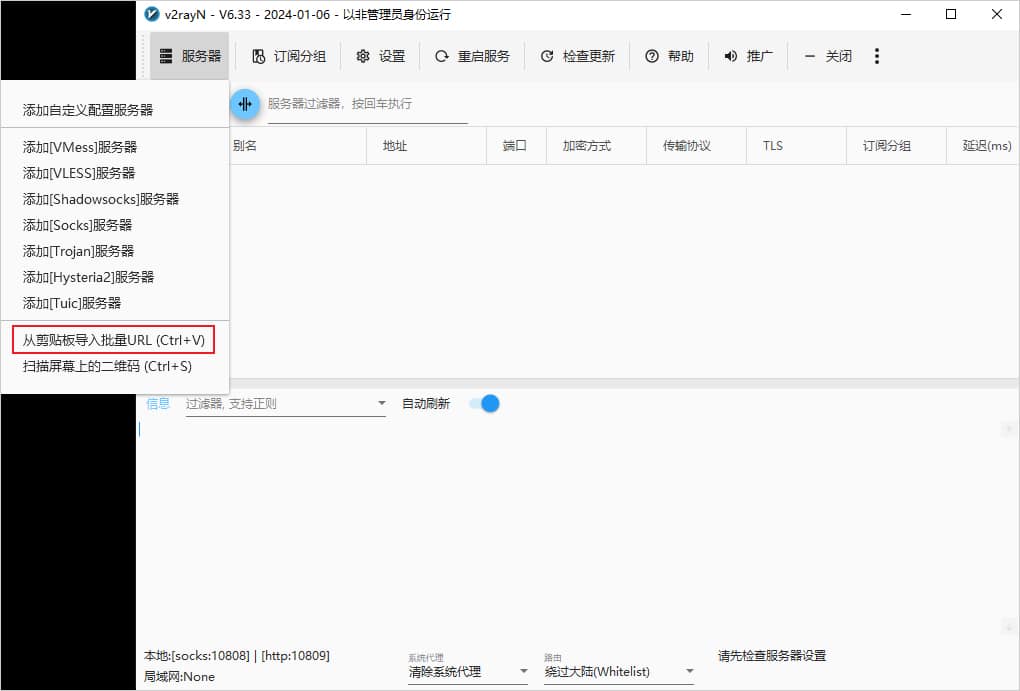 v2rayN 从剪贴板导入批量URL
手动添加V2Ray服务器
点击软件主界面的服务器,选择 添加[VMess]服务器,如下图所示。
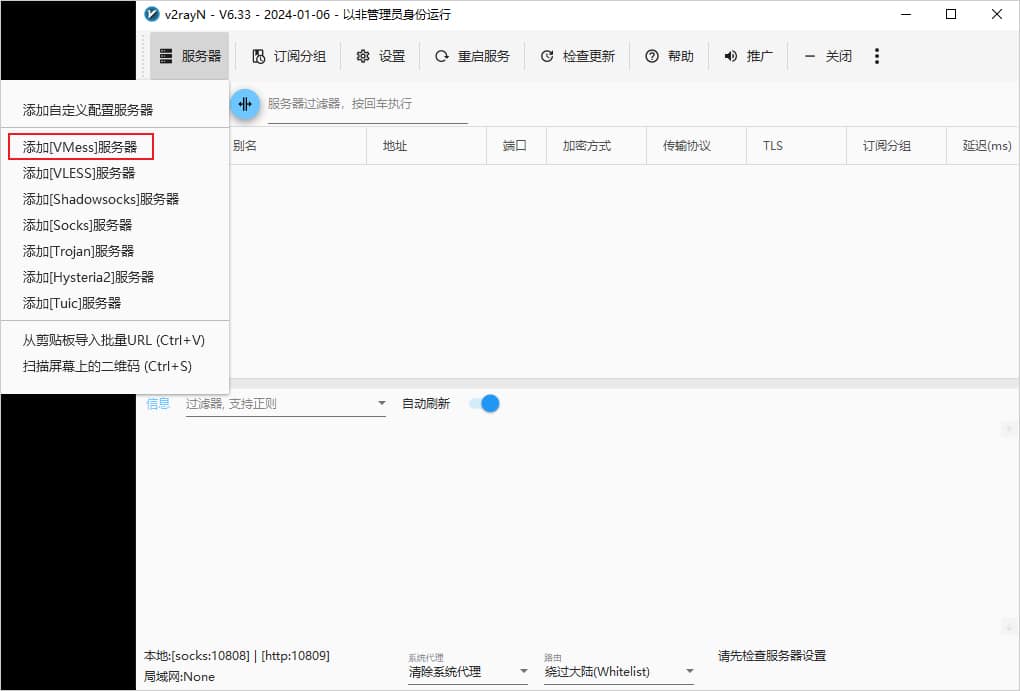 v2rayN 添加 V2Ray 服务器节点
在添加窗口输入V2Ray服务器节点信息,即可配置V2Ray服务器信息,然后点击确定保存,如下图所示。
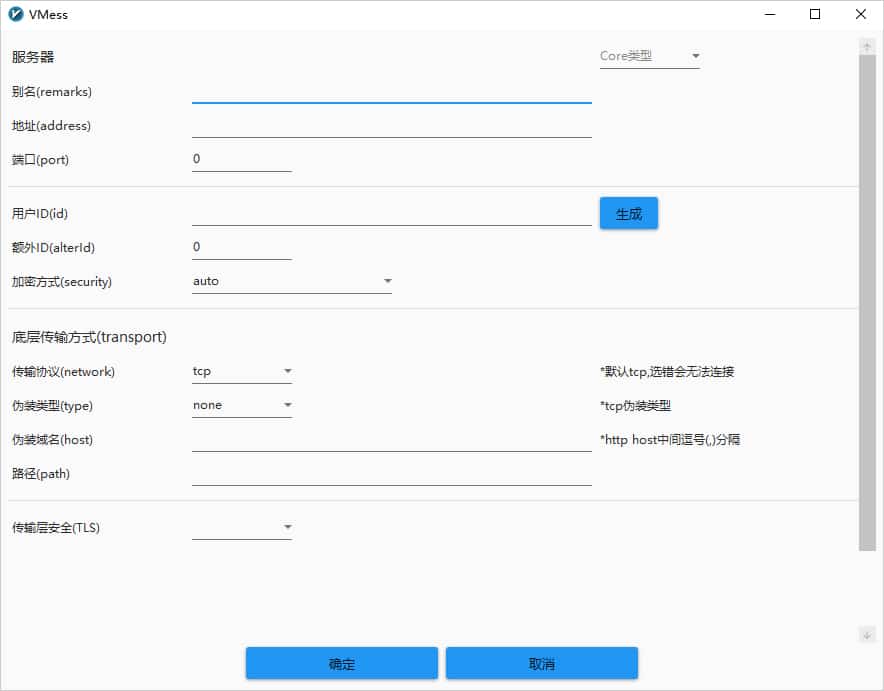 v2rayN 配置 V2Ray 服务器节点信息
至此使用V2Ray客户端连接V2Ray就完成了,更详细教程可参考v2rayN使用教程快速入门篇。