2026最新VPS搭建Trojan翻墙梯子教程含一键脚本
最新VPS搭建Trojan翻墙梯子教程,只需要简单的三个步骤就可以自己动手搭建Trojan,详细图文教程,Trojan一键脚本安装,整个安装过程十分简单容易上手。
 最新Trojan搭建教程
什么是Trojan?
Trojan是一种利用TLS加密方式的协议,Trojan通过将通信流量伪装成常见的HTTPS流量,来防止流量被检测和干扰,以此来达到翻墙的目的。
Trojan搭建详细图文教程
打开浏览器访问Google成功返回Google首页结果,就说明搭建Trojan成功了,如何搭建呢?只需要简单的三个步骤就可以自己搭建Trojan,下面就详细介绍Trojan搭建步骤。
Total Time: 30 minutes
前期准备

1、一台适合搭建Trojan翻墙梯子的VPS服务器,VPS服务器操作系统推荐使用Linux操作系统,如Debian、CentOS、Ubuntu都可以。 2、一个用来伪装流量的域名,推荐使用NameSilo或者免费域名(可自行搜索),并对域名进行解析,解析绑定至准备的VPS服务器,具体域名解析步骤可自行搜索相关教程。 3、一些连接Trojan服务器常用的服务器连接软件,如Xshell、JuiceSSH、Cmder等。
第一步:创建Trojan服务器

如果已经拥有VPS服务器的朋友可以跳过这一部分,没有服务器的朋友可以先创建Trojan服务器,推荐使用搬瓦工VPS服务器,网络线路速度和稳定性一直以来都比较不错。 选择VPS服务器要从以下五个方面综合考虑去选择,分别是: 1、选择海外VPS服务商; 2、选择大牌VPS服务商; 3、是否支持更换IP地址; 4、是否可更换机房; 5、主机配置。 特别需要注意的是,在购买完成之后,需要验证服务器IP是否被封,可使用IP可用性工具来对购买的服务器进行测试,这一步至关重要。
第二步:连接Trojan服务器
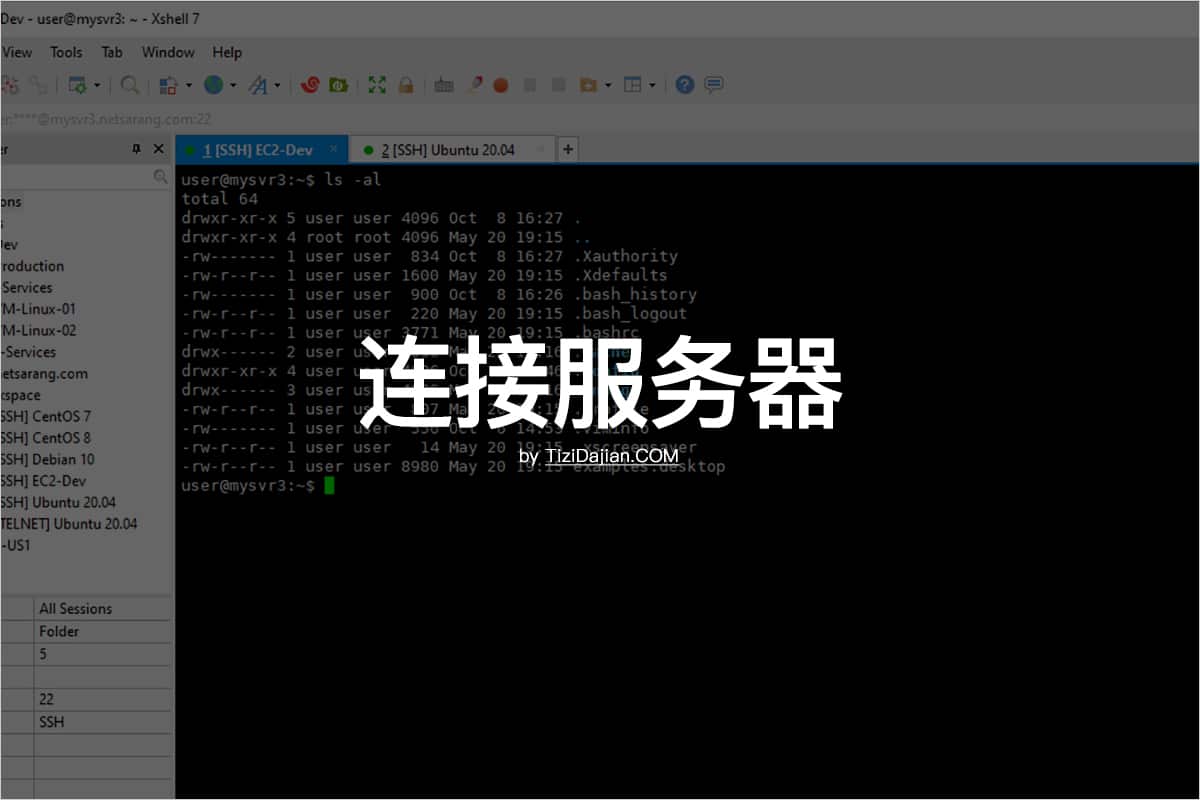
经过第一步创建好了服务器之后,现在就需要来连接Trojan服务器,电脑端推荐使用Xshell来链接Trojan服务器,可点击Xshell官网下载最新版,安装过程和普通的软件安装一样,很简单就不展开描述,在Xshell安装完成之后,就可以使用Xshell来连接Trojan服务器,具体步骤如下: 1、打开XShell; 2、点击菜单栏【文件】,位于软件左上角; 3、点击【新建】; 4、名称随意,协议选择SSH,主机你的服务器IP(外网IP),端口默认22不变(映射端口和自设端口除外); 5、点击确定; 6、在左侧会话管理器,选中刚添加的会话配置双击打开,可能会出现SSH安全警告,点击接受并保存即可; 7、提示输入用户名账号和密码,一般没特别设定用户名就是root,输入后记得点保存(没有提示可能IP被墙); 8、进入服务器后,就可以运行一键安装Trojan脚本代码了。
第三步:Trojan搭建

在第二步成功连接Trojan服务器之后,就可以使用Trojan一键安装脚本进行Trojan搭建了,整个过程都是完全自动的,只需要按照提示选择几个参数即可。
Supply:
- BandwagonHost
- Vultr
- Linode
Tools:
- Xshell
- JuiceSSH
Trojan一键脚本搭建教程
本文以CentOS为例进行演示。
安装Wget
成功连接服务器后,首先运行以下命令安装 Wget 组件,Wget是一个在网络上进行下载的简单而强大的自由软件。
yum install -y wget
执行Trojan一键安装脚本
这个一键Trojan脚本,能自动获取Trojan官方最新版本进行部署,全智能化安装,在Xshell命令界面输入以下命令回车执行即可。
wget -N --no-check-certificate -q -O trojan_install.sh "https://raw.githubusercontent.com/V2RaySSR/Trojan/master/trojan_install.sh" && chmod +x trojan_install.sh && bash trojan_install.sh
输入 1 后回车,图下图所示。
输入之前已经解析好的域名,一般解析完域名后需要等待大概十分钟左右才能解析成功,比如我解析的是 wall.tizidajian.com,输入域名后直接按回车键执行。
显示以下信息就代表安装成功了。