2026最新VPS搭建SSR节点翻墙梯子教程含一键脚本
最新VPS搭建SSR翻墙梯子教程,只需要简单的三个步骤就可以自己动手搭建SSR,详细图文教程,SSR一键脚本安装,整个安装过程十分简单容易上手。
 最新SSR搭建教程
SSR搭建详细图文教程
打开浏览器访问Google成功返回Google首页结果,就说明搭建SSR成功了,如何搭建呢?只需要简单的三个步骤就可以自己搭建SSR,下面就详细介绍SSR搭建步骤。
Total Time: 30 minutes
前期准备
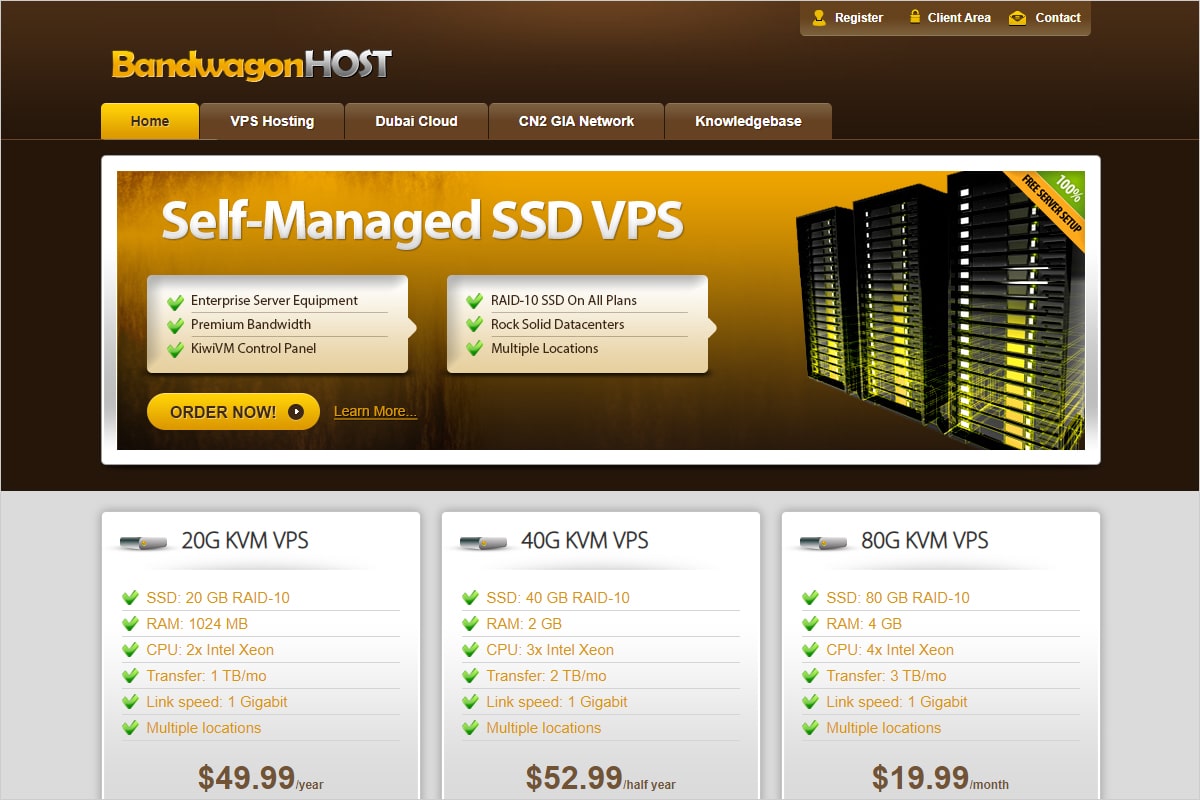
需要一台适合搭建SSR翻墙梯子的VPS服务器,VPS服务器操作系统推荐使用Linux操作系统,如Debian、CentOS、Ubuntu都可以。
第一步:创建SSR服务器

如果已经拥有VPS服务器的朋友可以跳过这一部分,没有服务器的朋友可以先创建SSR服务器,推荐使用搬瓦工VPS服务器,网络线路速度和稳定性一直以来都比较不错。 选择VPS服务器要从以下五个方面综合考虑去选择,分别是: 1、选择海外VPS服务商; 2、选择大牌VPS服务商; 3、是否支持更换IP地址; 4、是否可更换机房; 5、主机配置。 特别需要注意的是,在购买完成之后,需要验证服务器IP是否被封,可使用IP可用性工具来对购买的服务器进行测试,这一步至关重要。
第二步:连接SSR服务器
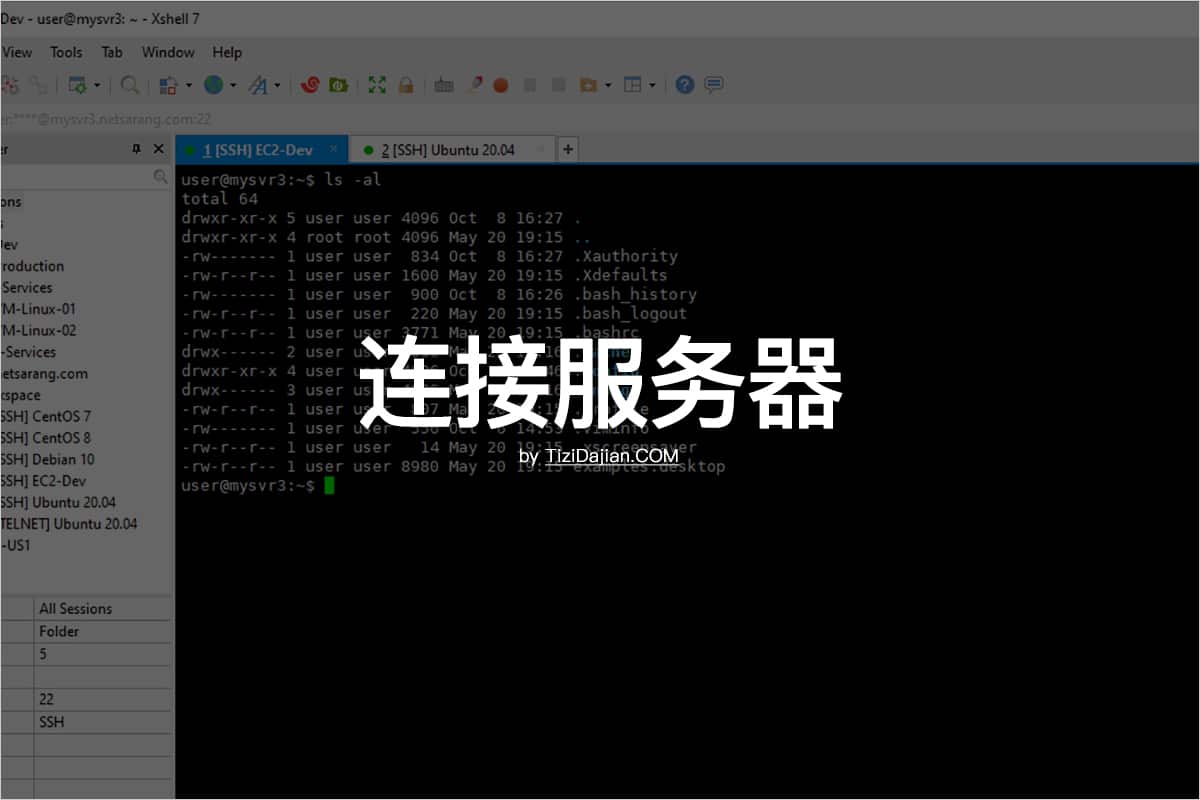
经过第一步创建好了服务器之后,现在就需要来连接SSR服务器,电脑端推荐使用Xshell来链接SSR服务器,可点击Xshell官网下载最新版,安装过程和普通的软件安装一样,很简单就不展开描述,在Xshell安装完成之后,就可以使用Xshell来连接SSR服务器,具体步骤如下: 1、打开XShell; 2、点击菜单栏【文件】,位于软件左上角; 3、点击【新建】; 4、名称随意,协议选择SSH,主机你的服务器IP(外网IP),端口默认22不变(映射端口和自设端口除外); 5、点击确定; 6、在左侧会话管理器,选中刚添加的会话配置双击打开,可能会出现SSH安全警告,点击接受并保存即可; 7、提示输入用户名账号和密码,一般没特别设定用户名就是root,输入后记得点保存(没有提示可能IP被墙); 8、进入服务器后,就可以运行一键安装SSR脚本代码了。
第三步:SSR搭建

在第二步成功连接SSR服务器之后,就可以使用SSR一键安装脚本进行SSR搭建了,整个过程都是完全自动的,只需要按照提示选择几个参数即可。
Supply:
- BandwagonHost
- Vultr
- Linode
Tools:
- Xshell
- JuiceSSH
SSR一键脚本搭建教程
本文以CentOS为例进行演示。
安装Wget
成功连接服务器后,首先运行以下命令安装 Wget 组件,Wget是一个在网络上进行下载的简单而强大的自由软件。
yum install -y wget
执行SSR一键安装脚本
此一键搭建ShadowsocksR/SSR服务器脚本由 秋水逸冰(Teddysun) 制作,而且一直在更新,目前支持 CentOS 6+、Debian 7+、Ubuntu 12+ 及以上系统版本,内存要求:≥128M,不支持“WS+TLS+CDN”,也不需要绑定域名。
wget --no-check-certificate -O shadowsocks-all.sh https://raw.githubusercontent.com/teddysun/shadowsocks_install/master/shadowsocks-all.sh
chmod +x shadowsocks-all.sh
./shadowsocks-all.sh 2>&1 | tee shadowsocks-all.log
将以上命令粘贴到 Xshell 窗口,回车执行代码,然后会提示有以下4种安装选项,如下图所示。
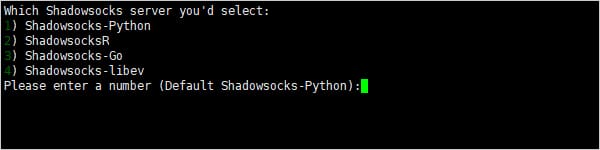 ShadowsocksR 一键安装脚本
这里选第2个,搭建ShadowsocksR/SSR服务器。如下图所示。
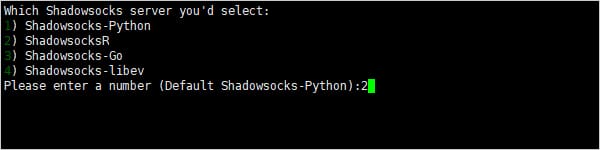 ShadowsocksR
输入数字“2”后回车,然后进入ShadowsocksR服务器的参数配置选项,首先是服务器链接密码。如下图所示。
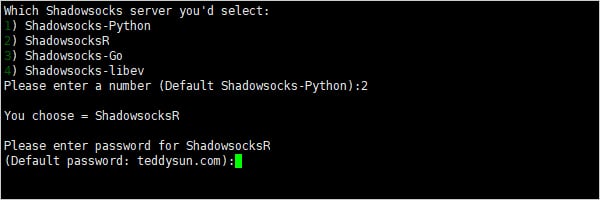 配置 ShadowsocksR 服务器密码
接着选择 ShadowsocksR 服务器端口,如没有特别需求一般选择默认即可。如下图所示。
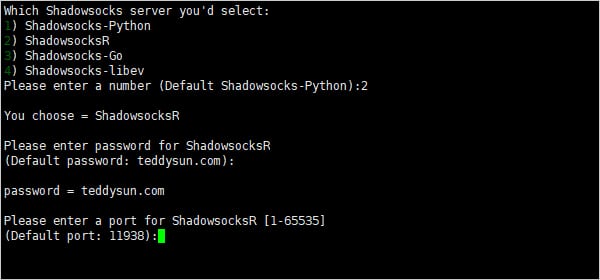 配置 ShadowsocksR 服务器端口
接着选择加密方式即小火箭Shadowrocket当中的算法,建议选择 chacha20 相关的加密方式(因为这些新加密方式的抗封锁效果更好)。如下图所示。
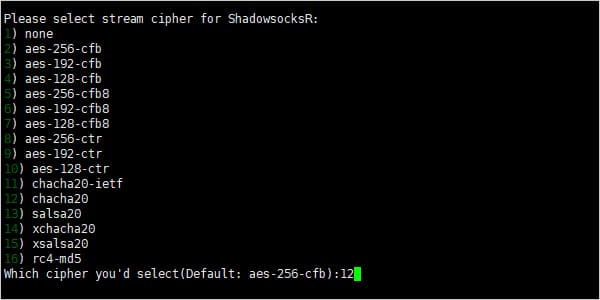 配置 ShadowsocksR 服务器加密方式
接着选择 ShadowsocksR 的混淆协议,建议选择 auth_aes_128_md5 或者 auth_aes_128_sha1 这两种使用方面没有任何区别,这里我们选择 auth_aes_125_md5 作为 ShadowsocksR 的协议。如下图所示。
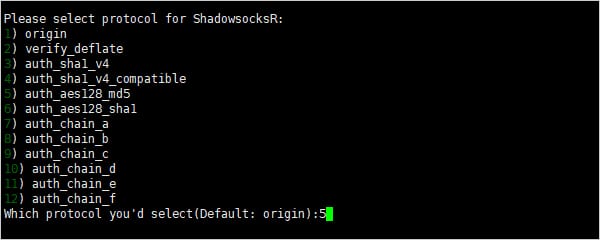 配置 ShadowsocksR 服务器混淆协议
最后选择 ShadowsocksR 的混淆方式,建议选择 tls1.2_ticket_auth_compatible 这个混淆方式。如下图所示。
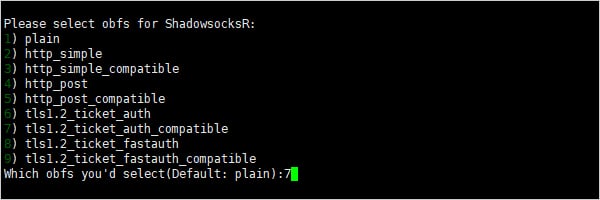 配置 ShadowsocksR 服务器混淆方式
当以上参数选项都输入完毕后,敲击回车键。然后系统会提示“Press any key to start…or Press Ctrl+C to cancel“,即按任意键继续。如下图所示。
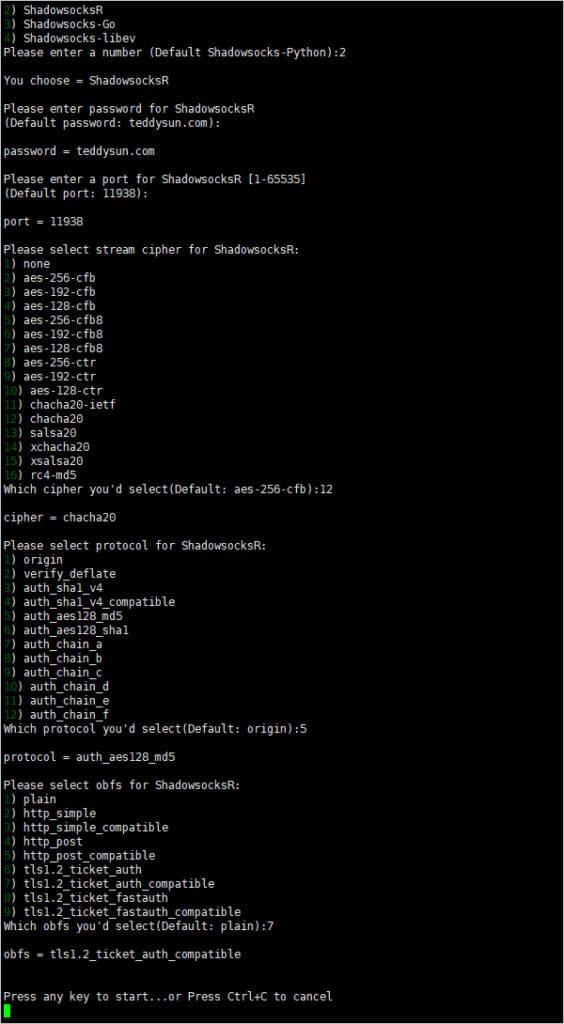 ShadowsocksR 一键安装脚本开始安装
当我们按任意键之后,系统会进入安装ShadowsocksR服务的过程,稍等片刻即可完成。安装ShadowsocksR服务成功完成后,如下图所示。
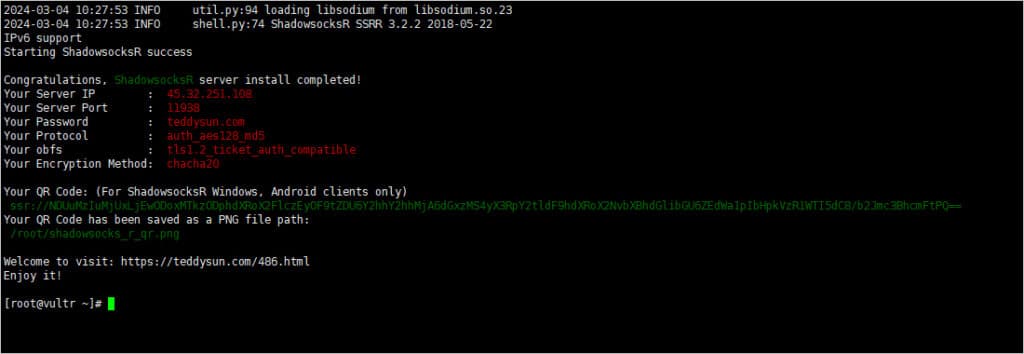 ShadowsocksR 一键安装脚本安装完成
如上图所示,其中各项参数释义如下:
- Your Server IP: 你的服务器 IP 地址;
- Your Server Port: 你的服务器端口;
- Your Password: 你的连接密码;
- Your Protocol: 你的混淆协议;
- Your obfs: 你的混淆方式;
- Your Encryption Method: 你的加密方式;
- Your QR Code: 你的SSR链接;
- Your QR Code has been saved as a PNG file path: 你的SSR链接二维码图片的存放位置。
至此,你已经成功搭建ShadowsocksR/SSR服务器,现在就可以使用了。
SSR客户端连接SSR
本文以iOS苹果系统平台下苹果手机的ShadowsocksR客户端Shadowrocket小火箭举例来连接ShadowsocksR服务器,其它平台客户端的连接方式基本都大同小异。
首先下载Shadowrocket小火箭,需要美区苹果ID才可以下载购买,如果没有美区ID的话可参考:美区 Apple ID 账号申请注册教程免费购买。
手动添加SSR服务器
点击软件主界面左上角 ➕ 按钮,在弹出窗口进入添加节点界面,类型选择 ShadowsocksR 后,出现 ShadowsocksR 配置界面。如下图所示。
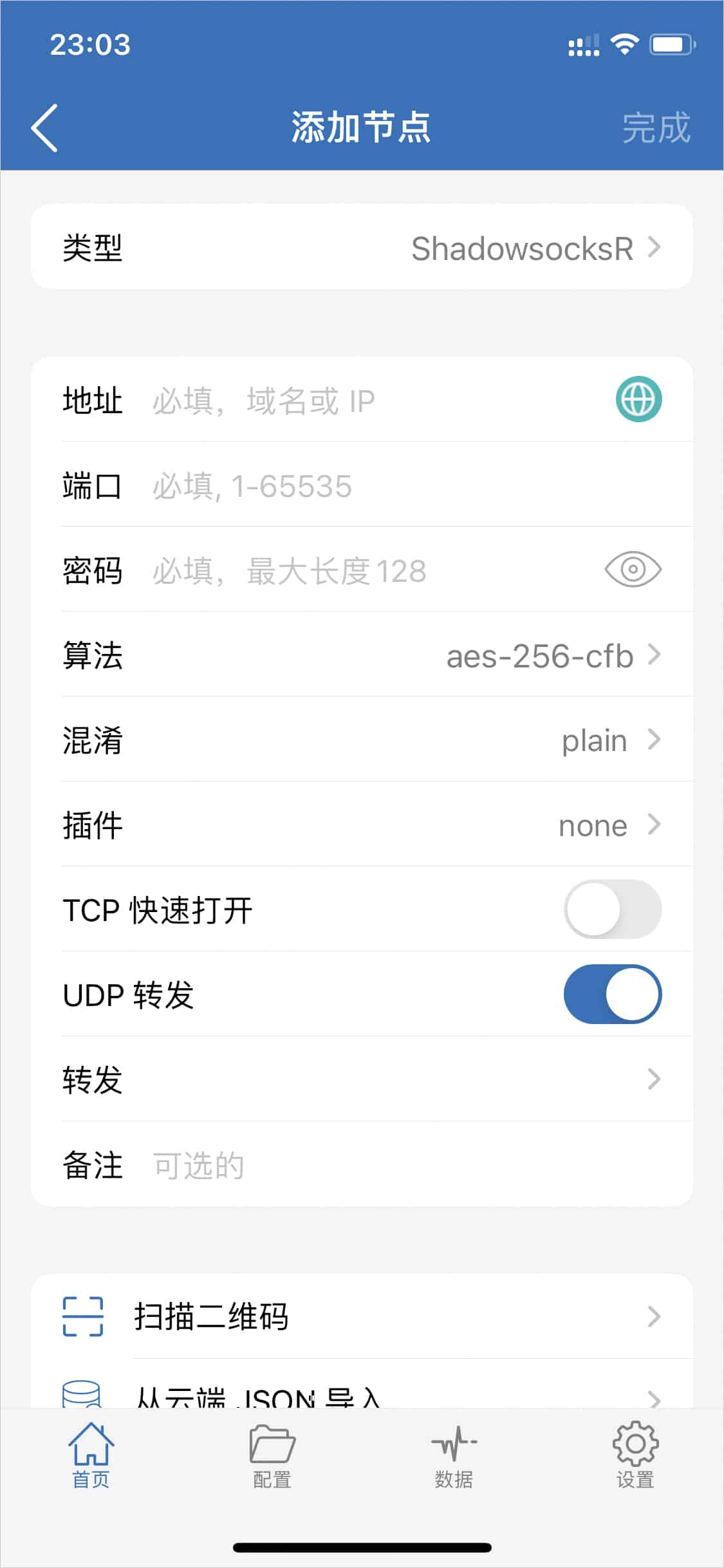 Shadowrocket 配置 Shadowsocks 服务器节点信息
填写完成SSR服务器相关参数之后就可以正常使用了,更详细教程可参考Shadowrocket 使用教程快速入门篇。